RPAコラムRPA-COLUMN
社労士事務所の業務効率化に欠かせないRPA-EzRobotのシナリオ作成術・保守ガイド
更新日:2026/09/08 (初回投稿日:2024/05/27)

こんにちは。AI・RPA 社労士のためのDX研究会 事務局です。
今回は、社労士事務所の業務効率化に欠かせないRPA-EzRobotのシナリオ作成術について、
基礎から保守まで幅広く解説します。
社労士事務所特有の複雑な実務を自動化し、エラーに強い安定した
「自走運用」を実現するための重要ノウハウを一つの記事にまとめました。
1. 社労士事務所におけるRPA作成:2つのアプローチ
事務所の体制や繁忙期に合わせて、2つの作成方法を使い分けることが可能です。
社労士の現場でRPAを導入する際、重要なひとつがシナリオ作成後のメンテナンス性です。
① ユーザー自らによる「自走型」作成
EzRobotは必要最低限の機能に絞ったシンプルなUIのため、
PCスキルに自信がない方でも安心して使い始めることができます。
実務を熟知している方が作成することで、現場の理想に近い高品質なロボットが完成し、
常に自由なカスタマイズを行えるのが最大のメリットです。
また、一度自動化が完成した後も
システムの仕様変更や社内でのフロー変更などにより
修正が必要な場面が想定されます。
他者が作成したシナリオを修正することはRPA熟練者でも時間がかかってしまうことが多く
シナリオ修正が簡単な点も、ユーザー自身でシナリオ作成するメリットと言えます。
RPAに必要なのは「IT力」ではなく「RPA用の思考回路」
RPA導入をご検討中のお客様とお話をしていると、以下のようなご質問をいただくことがよくあります。
- どれくらいのPCスキルが必要ですか?
- プログラミングの知識は必要ですか?
- ITリテラシーが高くないと使えませんか?
結論から申し上げると、普段の業務で使っている以上の特別なITスキルや知識は、基本的に必要ありません。
必要なのは、日々使っている専用ソフトや基幹システムの操作理解と、業務フローの理解です。
ここが分かっていれば、RPAでの自動化は十分可能です。
ただ一方で、「RPAにチャレンジしたけれど、うまくいかなかった」という声があるのも事実です。
では、どこでつまずくのか。代表的なポイントを2つご紹介します。
つまずきポイント①:時間の確保
まず多いのが、スキル以前に「時間が取れない」問題です。
普段の実務に加えて、さらに「操作を覚える」「ロボットを組む」という作業が発生します。
忙しい状態のまま進めようとすると、どうしても「学習が進まない」「成果が出ずにモチベーションが下がる」という流れになりやすいです。
繁忙期以外の期間を活用するなど、“集中して作れる時間”を確保することが重要です。
つまずきポイント②:「RPA用の思考回路」
「スキル面」で言うと、つまずくのはRPA用の業務フローの構築です。
業務によっては、人が作業するときの手順のままでは、RPAがうまく動きません。
なぜかというと、人間は無意識に「判断」しているからです。
人間の“当たり前”は、RPAにとっては“指示が必要”です。
分かりやすい例として、Excelのシート選択を考えてみます。

人間がExcelで「Sheet1」を選ぶとき、頭の中では自然に「今どのシートが選ばれているか」「Sheet1は画面上に見えているか」「クリックできる状態か」を目で判断してからクリックしています。ところがRPAは、指示しない限り判断ができません。

たとえば、
- ● Sheet1が非アクティブで表示されている場合

- ● すでにSheet1がアクティブになっている場合


この2つは、画面上の見た目(画像)が同じではありません。画像判定でクリックさせる場合、両方のケースを想定して作らないと、止まってしまうことがあります。
「待つ」は人間は当たり前に行っている
もう一つありがちな例が、Webやシステムの操作です。
人は「ページを開く → 表示されたのを確認してからクリック」を当たり前にやっています。
しかしRPAは、ページ表示が完了する前にクリックしにいくことがあります。
そのため「画面が出るまで待つ」「画像が現れるまで待つ」といった“待機”を、意識する必要もあります。
このように、自動化に必要なのは高度なPCスキルやプログラミング知識というよりも、人間が当たり前に行っていることを、RPAだとどのように再現するか?の気付きと発想が大切になります。
そして、その業務フローを作るために必要なのがアイデアと引き出しの多さです。
困った際にはひとりで悩まずに、弊社のサポートを活用してください。
■ 画面共有で「隣にエンジニアがいる」ような安心感を
AI・RPA 社労士のためのDX研究会のサポートで最もご好評いただいているのが、Zoom等を用いたオンラインの画面共有サポートです。チャットでは伝わりにくいような複雑な内容も、画面を共有しながらスムーズに解決できます。
- 回数・時間制限なし、すべて無料: 多くのRPA製品で追加料金が発生するリモートサポートですが、弊社では月額料金内ですべてカバー。何度でもご利用いただけます。
- 一緒にエラーを解明: 「ログを見ても原因がわからない」「シナリオのどこを直せばいいか迷う」といった際も、スタッフが隣で操作をガイドするように伴走します。
- 実務に即したアドバイス: 単なる機能説明にとどまらず、お客様の実際の画面を見ながら「この業務ならこういう組み方が安定しますよ」といった構成案の提案まで行います。
② シナリオ作成代行サービスの活用
「シナリオ作成時間の捻出が難しい」という場合は、
弊社エンジニアによる「作成代行」オプションも利用可能です(別途お見積り)
事前に業務ヒアリングを丁寧に行い、完全に1からオリジナルシナリオを作成します。
納品後のシナリオは事務所側で自由に追加・修正ができるため、将来的なフロー変更にも柔軟に対応可能です。
基本はユーザー作成がおすすめ
基本的にはユーザーがシナリオを作成・運用をし、補助として代行サービスを利用することを推奨しています。
作成代行したシナリオの納品後は、ユーザーによって保守・運用をする必要があり、
何よりもユーザーが使いこなすことによるメリットが非常に大きく、導入効果を最も発揮するためです。
ユーザーがEzRobotを使いこなすことによるメリット
- 社内業務を熟知しているため自動化のアイデアが湧きやすく、将来的に広範囲の自動化につながる
- 上記と同じ理由でシナリオのクオリティが高くなる
- イメージしている自動化がそのまま再現できる
- 業務フローを見直す思考により、日頃の手作業も自然と効率化していくケースが多い
- システムの改修等に伴うシナリオ修正や運用・保守も社内で完結
2. 効率を最大化する「自動実行」の使い分け
RPAの真価は、人間がPCの前にいない時間(深夜・早朝・休日)に働かせることで最大化されます。
EzRobotには、指示を待たずに動くための多彩なトリガーが用意されています。
● スケジュール実行
「毎日〇時」「毎月第3月曜」といった指定が可能。定休日除外や翌営業日振替も標準対応しています。
● ファイル更新検知
顧問先からの資料など、フォルダに新しいファイルが保存された瞬間に自動で処理を開始します。
● メール受信検知
特定の件名等の受信をきっかけに起動。添付ファイルの自動保存や受領返信などに有効です。
※「PCの電源さえ入っていれば、人間がいない間に業務が終わっている」という理想的な環境は、これらの実行機能を組み合わせることで実現できます。
3. 開発・検証効率を劇的に上げる「テスト機能」部分実行
部分実行とは、指定した一部のアクションのみを実行する機能です。
長時間かかるロボット全体の実行を避け、対象の動作だけを素早く確認できます。
「ロボット全体を回さずにテストできる」「エラー検証の時間を大幅に短縮できる」「修正作業が効率化できる」といった大きなメリットがあります。
● LINE実行
指定した1行のアクションだけを実行します。エラー箇所をピンポイントで検証・修正したいときに最適です。
● ここから最後まで実行
選択したアクションからロボットの最後までを一気に実行。後半の流れをまとめて確認したいときに便利です。
コメントアウト機能

シナリオを無効化する機能です。特定の行をスキップして試したい場合に使用します。右クリックで設定・解除可能です。
ブレイクポイント機能

「画面を最小化しない」設定
設定メニューから「実行時に画面を最小化しない」にチェックを入れると、マルチディスプレイ環境などでロボットの挙動とEzRobotの操作画面を同時に観察でき、デバッグ効率が上がります。
時短のコツ: ショートカットキーを自分好みに設定しておくことで、マウス移動の手間を省き、検証作業をさらに高速化できます。
🔄 「実行前」と「実行後」の変数を使いこなす
EzRobotの変数一覧にある「実行前」と「実行後」のステータス。これを理解すると、デバッグ(修正作業)の効率が異次元に変わります。
「実行後」の状態からエラー修正・再開
エラーで停止した際、変数値は「実行後」に保持されています。修正を加えた後、「ここから最後まで実行(実行後の変数を使用)」を選択。それまでのデータを引き継いで再スタート可能です。
テスト用の「値を仕込む」
「実行前」に手動で値を入力。特定の条件分岐やループ処理だけを、最初から動かさずにピンポイントでテストできます。
メンテナンス効率の向上
実行後に得られた値を「コピーして実行前に代入」。複雑なデータ処理の「答え合わせ」が容易になります。
4. メンテナンス性を高める「シナリオ管理方法」
「誰が見ても中身がわかるシナリオ」を作ることは、担当者の異動や退職に伴う属人化を防ぐ鍵となります。
図1
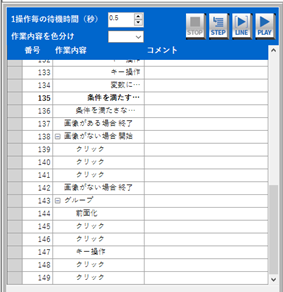
このように、EzRobotではシナリオは上から下へと縦に積み重なっていきます。
工程数が増えるほど「今どこか」「修正箇所はどこか」が分かりづらくなってしまいます。
上手く管理することで「業務工程のどの部分が、シナリオの何番目にあたるのか」を見ただけで把握可能になります。
視覚的に整理する(コメント・色分け・グループ化)
整理することで「追加・修正が簡単」「エラー原因が判明しやすい」「作成速度が上がる」「引継ぎがスムーズ」などのメリットが得られます。またパズルのように既存シナリオをコピー&ペーストして新たなシナリオを作成することも容易になります。
① コメント機能
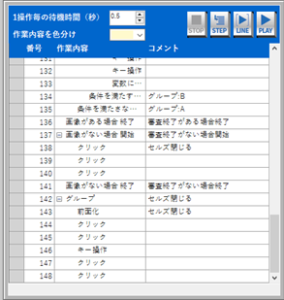
何をする部分か、注意点を書いておくことで後から見返したときに分かりやすくなります。
② 色分け機能
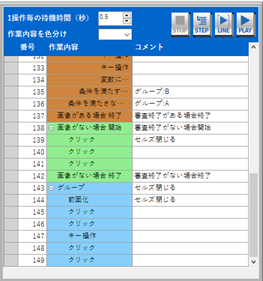
パート毎に色分けすることで格段に見やすくなります。
③ グループ化機能
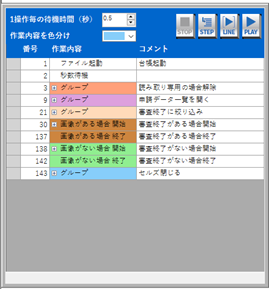
動作毎にグループ化し、シナリオをコンパクトに。全体像を把握しやすくします。
■ 巨大なシナリオは「分割」して管理する
1000〜2000行と長くなる場合は、複数のロボットファイルに分割することをおすすめします。
「ログイン」「CSV出力」などの汎用的な処理は「子ロボット」として部品化し、メインシナリオから呼び出す構成にします。
- メンテナンスの効率化: 数千行から探すより、特定のブロック(取得編、入力編など)をチェックする方が圧倒的に早いです。
- 部品の使い回し: 他の業務ロボットでもそのまま再利用(結合)できます。
- 柔軟な制御: ロボット間の連携や条件による実行切り替えも容易になります。
作成時間を短縮する小技:撮影済みの画像を「使い回す」
アクションの入力欄から画像パス(例:.\ImageRecognitionFiles\rpa0.png)をコピー&ペーストするだけで設定完了。何度も撮影する手間が省けます。
※「画像クリック」以外の、分岐・待機・繰り返し用画像として活用しましょう。
■ 拡張機能に頼りすぎない「安定設計」の考え方
計算や日付取得などはEzRobotの拡張機能だけでなくExcel関数でも代用できます。
選ぶ基準は「後で誰がメンテナンスするか」です。
- Excel関数で代用(初〜中級者向け): 普段の業務に近い感覚で作れるため、エラー時の修正が容易です。
- 拡張機能を活用(中〜上級者向け): 行数を劇的に減らし、処理スピードを上げられます。
- 結論:安定が第一。 最初は自分が理解できる手順で作成し、安定してから効率化するのが挫折しないコツです。
5. 変数の一括管理(エクスポート・インポート)
作成した変数をCSVとしてエクスポートし、別の環境へインポートすることが可能です。変数の一括管理や大量追加、他ロボットとの共有がスムーズになります。
■ エクスポート方法
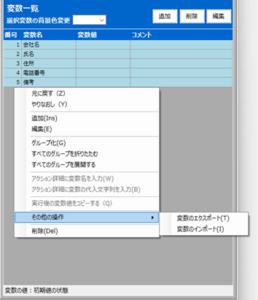
変数一覧画面で Ctrl+A ですべて選択し、右クリックでメニューを表示します。
■ CSVでの編集
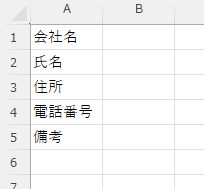
出力されたCSVに行を追加し設定値を入力。再インポートで変数を自由に増やせます。
変数が数十個以上ある場合や複数ロボットで共有する場合に非常に有効で、設定ミスの防止にもつながります。
6. 早さよりも安定稼働のための設計を意識
⏳ 「秒数待機」と「検索タイムアウト」を賢く使い分ける
ロボットが早すぎてエラーになるのを防ぐため「待ち」が必要です。ただし、何でも「秒数待機」にすると、全体の稼働時間が無駄に伸びてしまいます。
画像がある場合
検索タイムアウトを活用
画像クリック等に備わる機能です。「画像が出た瞬間に次の操作へ移る」ため、無駄な待ち時間がゼロになります。
画像がない場合
秒数待機を最小限に
キーボード入力のみの連続など、アプリの反応を待ちたいときだけ、1〜2秒程度の「秒数待機」をピンポイントで挟みます。
画面が切り替わる場合
「画像待機」アクション
切り替わった後の目印を「画像待機」に設定。読み込みが早い時は即進み、遅い時だけじっと待つ「賢いロボット」になります。
■ Webサイトの「私はロボットではありません(CAPTCHA)」への対処法
GoogleのCAPTCHA認証のような「人間による判断」を求める仕組みは、RPA単独では突破できません。これには以下の「半自動化(ハイブリッド)」アプローチで対応します。
画像認証が出現するタイミングでロボットを一度「PAUSE(一時停止)」させます。人間がパズルやチェックを完了させた後、ロボットを再開させる「半自動」フローを組むことで、業務全体を止めずに進められます。
多くの認証はログイン時のみ出現します。ロボットを実行する直前に、人間が手動でブラウザにログインし、セッションを維持した状態からロボットをスタートさせることで、認証をスキップできるケースが多くあります。
固定された文字の読み取りはAI-OCRで可能ですが、CAPTCHAは「ロボットを排除するため」に常に変化します。無理に突破しようとせず、効率的な「人とロボットの分担」を設計することが、安定稼働への近道です。
7. 大切な資産を守る「バックアップ」
ロボットファイルとは「ImageRecognitionFiles」と「(ロボット名).ezr」の2つのファイルを指します。
どちらかが欠けると正常に稼働できません。
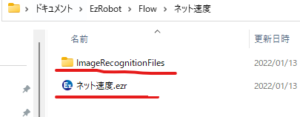
PC故障や誤った上書き等に備え、以下の方法から必ず“2つ以上”にバックアップ(複製)を取ることをお勧めします。
- ローカルフォルダ
- NASやクラウドストレージ(ネットワークフォルダ)
- USBや外付けHDD(記録メディア)
8. 画面録画によるエラー原因の特定
画面録画はPC上の動きをビデオ記録する機能で、エラー調査に非常に役立ちます。ログのテキストだけでは原因がわからない場合などに、録画があれば張り付いて観察する必要がありません。
画面録画ツールは数多くございますが、
「操作がわかりやすい」
「EzRobotの稼働に影響を与えにくい」
という観点が大切です。
オススメソフトに関しては、サポートにお問合せください。
9. PC変更(ライセンス移管・シナリオ修正)
PC変更時は以下の3ステップで移行が可能です。
- ライセンスリセット: 事務局へご依頼いただければ旧PCとの紐付けを解除します。
- ロボットファイルの移動: 「.ezr」と「画像フォルダ」を2つセットで新PCへ。
- 初期設定と修正:
- パスの一括修正: ユーザー名等の変更を「置換機能」で一括修正。
- 画像の撮り直し: 解像度が大きく違う場合に必要に応じて実施
10.【初心者向け】RPAシナリオ作成の4ステップ
「ここまで一通り目を通したけど、どうやって作り始めればいいかわからない」
「難しそうで手が出せない」
という不安をお持ちの方へ。
実は、最初から完璧で効率的なロボットを目指す必要はありません。
初めてシナリオ作成に挑戦する方へ向けて、挫折しないための考え方と具体的な手順をご紹介します。
ステップ0. 自分に合ったスタイルで「機能」を掴む
いきなり難しい業務を作る前に、まずはEzRobotで「何ができるか」を知ることから始めましょう。
当研究会では、習熟度や好みに合わせた2つの学習ルートをご用意しています。
ルートA:練習ロボット作成
Zoomでスタッフと画面を共有しながら、基本操作を一緒に体験。PC操作に不安がある方に最適です。
ルートB:ユーザーサイト学習
マニュアル(PDF)や機能説明動画などを使って、好きなタイミングで進める自己学習スタイル。自分のペースで進めたい方におすすめです。
※エンジニア経験者や他RPA経験者は「いきなり本番」から開始し、不明点だけチャットで聞くルートも可能です。
ステップ1. 自動化したい作業を見つける・判断する
まずは「どの業務から手をつけるか」を決めます。
- 自動化に向いている業務: 「何かのルールに基づいて行っている作業」です。
- 判断のコツ: 「人間が考えて生み出す必要があるか?」を自問自答してみてください。
※判断に迷う場合はスタッフへご相談ください。
他社で「自動化は不可能」と言われた業務でも、自動化を実現したケースが多々あります。
最初から「大規模な自動化」は狙わない
RPA導入で最も多い挫折パターンは、導入初期にいきなり高難易度な業務を目指してしまうことです。
- モチベーションが続かない
複雑な業務は完成まで時間がかかります。「動いた!」という成功体験がないまま数週間が過ぎると、担当者の意欲は低下してしまいます。
- 周囲の理解が得られにくい
ロボットがいつまでも完成しないと、周囲から「本当に意味があるの?」と懐疑的な目で見られ、作成時間の確保が難しくなる悪循環に陥ります。 - 解決策は「スモールスタート」
まずは10分で終わるような単純作業から。小さな「成功」を積み重ねて操作に慣れ、社内の信頼を得てから難関業務に挑むのが、自走運用の鉄則です。
ステップ2. 「人の操作」をそのままトレースして作成開始
コツは、普段行っている操作の流れをそのままシナリオに記入していくことです。
機能をフル活用しようとして難しく考える必要はありません。
例:アプリの起動
難しいコマンドを使わなくても、デスクトップのショートカットを「ダブルクリック」する設定で十分動きます。
例:ファイルの移動
「パス」指定が難しければ、右クリックして「切り取り」→「貼り付け」という人間と同じ操作をさせれば良いのです。
自分に合った操作画面(レイアウト)を選べる
EzRobotでは、好みに合わせて2種類の操作画面を切り替えることができます。
- 基本型(おすすめ!): 機能がカテゴリー分けされた、直感的でシンプルなレイアウト。初心者の方でも迷わず操作できます。
- 一覧表示型: 全機能がリスト化された、他社RPA経験者などに好まれるレイアウト。
ステップ3. エラーは「経験値」と捉える
作成中に必ずぶつかる壁が「エラー」です。しかし、ここで諦める必要はありません。
「なぜエラーが出て、どう解決したか」の積み重ねが、将来的に「止まらないロボット」を作るスキルになります。
一人で悩まず、サポートを「答え合わせ」に使う
自走運用を早く軌道に乗せるコツは、弊社の無料・無制限サポートを使い倒すことです。
モチベーション維持
サポートと二人三脚で進めることで「放置」を防ぎます。正しいPDCA
プロの視点で評価を受けることで、安定した組み方を最短で習得。外部エンジニア
「今の作り方で合ってる?」と気軽に聞ける外部の相棒です。ステップ4. メンテナンスを前提に運用する
RPAは完成したら終わりではありません。
法改正や事務所のルール変更に合わせて、少しずつ手を入れていくものです。
最初は簡単でシンプルなロボットから始め、運用しながら徐々に「より速く、より正確な」ロボットへと育てていきましょう。
自動化の方法に正解はありません。
大切なのは、最初から100点を目指さず、まずは1つの業務をロボットに任せてみましょう。
まとめ:EzRobotを事務所の「頼れるスタッフ」に育てる
メンテナンス性を意識した運用により、EzRobotは単なるツールを超え、事務所スタッフと共に成長する強力なパートナーとなります。これらの機能を活用し、より付加価値の高い業務へ集中できる環境を実現しましょう。
EzRobotは社労士事務所様に最適な導入条件を整えています
- ✅ 初期費用0円(導入・追加・解約費用等なし)
- ✅ 月ごと更新(年間契約等の縛り無し)
- ✅ サポート回数制限なし(Zoom/チャット/電話等)
- ✅ シンプル操作(専門知識不要)
- ✅ 無料トライアルで実際の効果を体感
- ✅ 専任RPAエンジニアが社労士業務を徹底サポート
一般企業の業務自動化にも対応しています
一般企業様向けの導入については、当研究会のグループサイト「中小企業RPA研究会」でも、社労士事務所様と同様の手厚い支援体制でご案内が可能です。