RPAコラムRPA-COLUMN
雇用保険被保険者資格取得届の作成を自動化④ ~変数の応用~
投稿日:2020-12-17
こんにちは。社労士事務所RPA研究会事務局です。
ハローワークインターネットサービス内の
「雇用保険被保険者資格取得届」の入力画面を確認していくと、
前回の「雇用保険被保険者資格取得届の作成を自動化③」でご紹介した
“変数を使った入力”の考え方は、ほかの項目にも幅広く応用できることがわかります。
今回は、実務上つまずきやすい
プルダウン(選択肢)項目の指定方法を中心に整理してみます。
「6.性別」の場合
プルダウン項目は、Excel側で数値化してから変数へ格納するのが基本です。
-
男性:1
-
女性:2
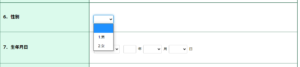
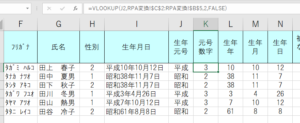
あらかじめExcelで
VLOOKUP等を用いて「文字 → 数値」の置換表を作っておくと、
ロボット側は“数値を貼るだけ”の処理にできます。
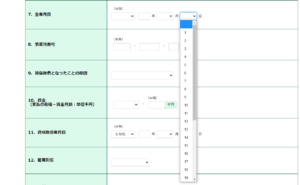
「7.生年月日」の場合
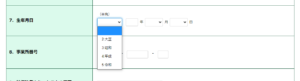
元号の指定もプルダウン項目ですので、同様に数値に変換して指定します。
-
大正:1
-
昭和:2
-
平成:3
-
令和:4
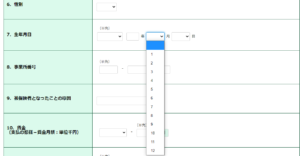
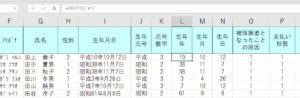
一方で「年」の箇所はプルダウン形式ではないため、
Excelシートからそのままコピー&ペーストで問題ありません。
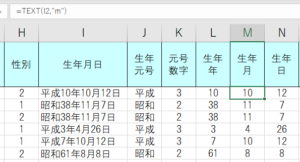
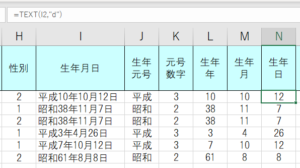
また「月」「日」についても、
日付をそのまま変数に格納することで指定が可能です。
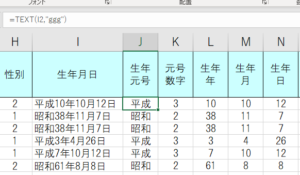
なお、生年月日については
VLOOKUPを使わず、
Excel側で入力形式を整えた上で指定している例もあります
(※前回までの設計ルールに合うやり方で統一できればOKです)。
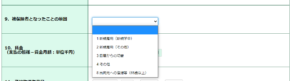
「9.被保険者となったことの原因」の場合
こちらもプルダウン項目ですので、
選択肢を数値で指定できるようExcel側で準備します。
-
新規雇用(新規学卒):1
-
新規雇用(その他):2
-
日雇いからの切替:3
-
その他:4
-
出向元への復帰等(65歳以上):5
ほかのプルダウン項目も同様の考え方でOK
このように、
プルダウン形式の項目はすべて
Excel側で数値置換の仕組みを用意しておくと、
ロボット設計が一気にシンプルになります。
③ この段階でやるべきこと
ここまでの作業で、
「転記元から転記先へ、どの順序で、何を、どう貼り付けるか」
という全体像を固めることができます。
大枠の流れをつかんだ上でロボット作成に入るため、
この時点ではまだロボットを組む必要はありません。
次回は複数人の処理をする方法についてご紹介いたします。
EzRobotは社労士事務所向けに、非常に導入ハードルの低い製品となっております。
- 初期費用0円(導入費用・追加費用・解約費用等一切無し)
- 契約は月毎更新(年間契約等の縛り無し)
- 社労士様特価あり(詳しくはお問い合わせください)
- 無償フルサポート(web会議やチャット、電話等の全てのサポートが追加料金無し)
- 簡単な操作性(PCスキルが低くても、操作が可能です)
- 無料トライアル(無料期間中に自動化を実現させ、効果を体感可能です)
- 専任RPAエンジニアがサポート対応(社労士業務の自動化経験が豊富です)
少しでも興味を持って頂けましたらお気軽にお問い合わせください。
一般企業の業務自動化にも対応しています
中小企業RPA研究会と同様のご案内が可能です。
業務の自動化に興味はあるものの、
「どのように進めていけば良いのかわからない」という場合でもご安心ください。
お気軽にお問い合わせいただければ、最適な進め方や導入のポイントをご説明いたします。